Taller de Mantenimiento 1
1. ¿Qué es una Motherboard o Tarjeta madre?
2. Haga un esquema gráfico de una motherboard y su componentes a mano alzada.
3. ¿Qué es un disco duro? Explique cómo funciona y haga un gráfico a mano alzada.
4. ¿Qué tipos de discos duros existen? Realizar tabla comparativa.
5. ¿Qué es un disco duro IDE-PATA? Explique y haga un gráfico a mano alzada
6. ¿Qué es un disco duro SCSI? Explique y haga un gráfico a mano alzada
7. ¿Qué es un disco duro SSD? Explique y haga un gráfico a mano alzada
8. ¿Qué es un disco duro SATA? Explique y haga un gráfico a mano alzada
9. ¿Qué es un procesador?
10. ¿Qué es un ciclo?
11. ¿Qué es un hertz?
12. ¿Qué es un núcleo de un procesador?
13. ¿Qué es un hilo (Thread) en un procesador?
14. ¿Qué es una memoria ROM?
15. ¿Qué es una memoria RAM?
16. ¿Qué es una memoria Cache?
17. ¿Qué tecnologías de memoria RAM existen? Realizar Tabla Comparativa.
18. ¿Qué es una memoria DDRAM?
19. ¿Qué es una memoria SDRAM?
20. ¿Qué es una memoria DDR?
21. ¿ Qué es una memoria DDR1?
22. ¿Qué es una memoria DDR2?
23. ¿ Qué es una memoria DDR3?
24. ¿Qué es el Socket o Zocalo?
25. ¿Qué tipos de Socket existen? Realizar Tabla Comparativa.
26. ¿Qué es un procesador?
27. ¿Qué tipos de procesadores existen?
28. ¿Qué es un disipador de calor? ¿Cómo funcionan? Explicar
29. ¿Qué es un extractor de calor? ¿Cómo funcionan? Explicar
30. ¿Qué es una tarjeta de vídeo?
31. ¿Qué tipos de tarjetas de vídeo existen? Realizar Tabla Comparativa.
32. ¿Qué es una tarjeta de sonido?
33. ¿Qué tipos de tarjetas de sonido existen? Realizar Tabla Comparativa.
34. ¿Qué es el Chipset?
35. ¿Cómo funciona el chipset?
36. ¿Qué es el Puente Norte?
37. ¿Qué hace el Puente Norte?
38. ¿Qué es el Puente Sur?
39. ¿Qué hace el Puente Sur?
40. ¿Qué es el CMOS?
41. ¿Cómo funciona el CMOS?
42. ¿Para qué es la pila del el CMOS?
43. ¿Qué es el Front Panel?
44. ¿Para qué es el Front Panel?
45. ¿Qué es un Datasheet u hoja de servicio?
46. ¿Qué es un controlador (Driver)?
47. ¿Qué es una fuente de poder?
48. ¿Cuál es el código de colores de la fuente de poder? Realizar Gráfico
49. ¿Qué es una fuente de poder tipo AT?
50. ¿Qué es una fuente de poder tipo ATX?
51. ¿Para qué sirve el cable verde de la fuente de poder?
52. ¿Cómo se enciende una fuente de poder sin estar conectado el panel frontal? Explicar procedimiento
53. ¿Para qué sirven los cables de color rojo?
54. ¿Para qué sirven los cables de color amarillo?
55. ¿Para qué sirven los cables de color negro?
56. ¿Qué es el Código de Beeps de la Motheboard?
57. ¿Qué es un slot de expansión o ranura de expansión?
58. ¿Qué tipos de slot o ranuras de expansión existen?
59. ¿Qué es PCI?
60. ¿Qué es PCI - Express?
61. ¿Qué es una unidad de DVD?
62. ¿Cómo funciona una unidad de DVD? Explique y haga un gráfico a mano alzada.
63. ¿Qué tipos de unidad de DVD existen?
64. ¿Qué es un Bus de Datos?
65. ¿Qué tipos de Bus de Datos existen? Explique y haga un gráfico a mano alzada.
66. ¿Qué es una USB?
67. ¿Qué es una USB1?
68. ¿Qué es una USB2?
69. ¿Qué es una USB3?
70. ¿Hacer una tabla comparativa de las diferente4s versiones de USB y Sus características?
71. ¿Qué es un Bit?
72. ¿Qué es un Nibble?
73. ¿Qué es un Byte?
74. ¿Qué es una palabra (Word) en términos de bits?
75. ¿Qué es un arreglo de discos duros? ¿Cómo funcionan? Explicar.
76. ¿Qué es un arreglo RAID de Discos Duros? ¿Cómo funcionan? Explicar.
77. ¿Qué tipos de arreglo RAID existen? Explicar cada uno?
78. ¿Qué es el Sistema internacional de medidas (SI)?
79. Qué es un Numero Decimal?
80. ¿Cuáles son los múltiplos del sistema decimal?
81. ¿ Cuáles son los submúltiplos del sistema decimal?
82. ¿Cómo funcionan los Números Decimales?
83. ¿Qué es un Numero Binario?
84. ¿Cómo se transforma un número decimal a binario?
85. ¿Cómo se transforma un número binario a decimal?
86. ¿Qué es un Numero Octal?
87. ¿Cómo se transforma un número Octal a binario?
88. ¿Cómo se transforma un número Octal a decimal?
89. ¿Qué es un Numero hexadecimal?
90. ¿Cómo se transforma un número hexadecimal a binario?
91. ¿Cómo se transforma un número hexadecimal a decimal?
92. ¿Cuáles son las herramientas que se utilizan para realizar mantenimiento de computadores?
93. ¿Cómo se deben organizar las herramientas?
94. ¿Qué es una hoja de vida de un computador, para qué sirve?
95. ¿Qué es mantenimientos preventivo?
96. ¿Qué es mantenimientos predictivo?
97. ¿Qué es mantenimientos correctivo?
98. ¿Qué es un sistema de cómputo?
99. ¿Qué es un monitor?
100. ¿Cómo se debe instalar el sistema de un computador?
RESPUESTA #100
RESPUESTA #100
 Procedimiento de instalación del sistema operativo
- Asegúrese de que ha completado todos los requisitos que se detallan en los Requisitos de la instalación.
- Apague y vuelva a encender la estación de trabajo.
Empieza el proceso POST del BIOS. - Pulse F8 cuando aparezca el indicador Press F8 for BBS POPUP (Pulse F8 para BBS POPUP) en la pantalla BIOS POST (POST del BIOS) (véase la Figura 5–1).
El menú BBS POPUP le permite seleccionar un dispositivo de inicio.
Figura 5–1 Ejemplo de indicador F8 BBS POPUP

- Cuando se ha completado el POST del BIOS, aparece el menú Boot Device (Dispositivo de inicio) (véase laFigura 5–2). Ahora puede insertar el CD de medios de Windows en la unidad de DVD del servidor.
Figura 5–2 Ejemplo del menú del dispositivo de inicio
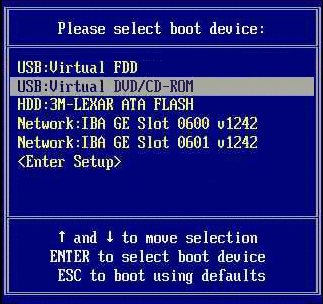
- Seleccione la unidad de DVD/CD-ROM o la imagen del CD desde el menú del dispositivo de inicio y pulse Intro.
Si aparece el mensaje Press any key to boot from CD (Pulse cualquier tecla para iniciar el sistema desde el CD), pulse cualquier letra.
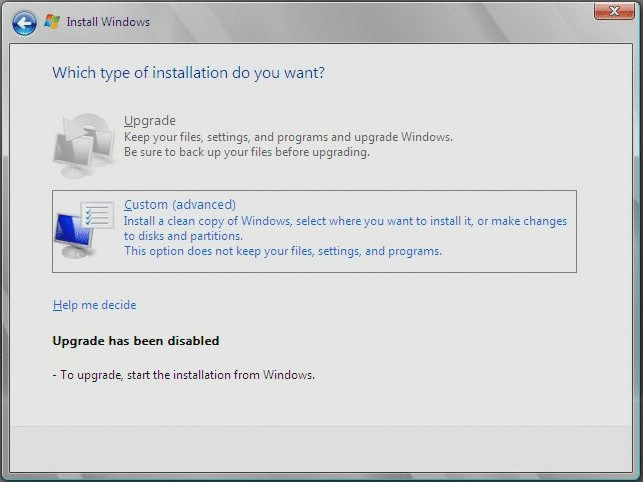
Se iniciará el asistente de instalación de Windows. - Siga las indicaciones del asistente hasta que aparezca la página sobre el tipo de instalación (véase la Figura 5–3), y seleccione Custom (advanced) (Personalizada - avanzada).
Figura 5–3 Página de selección del tipo de instalación
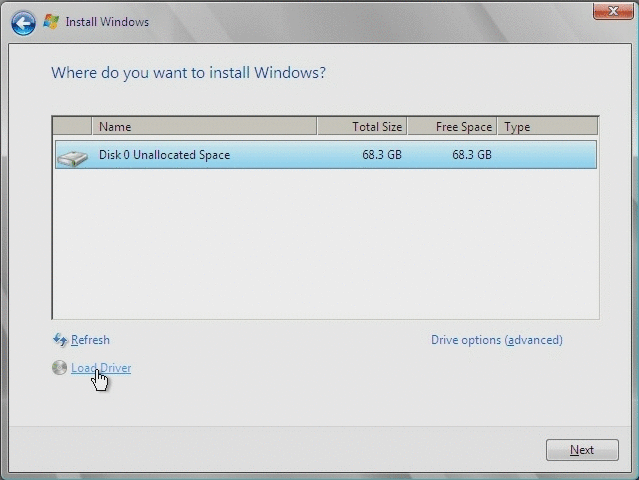
- Cuando se le pregunte dónde quiere instalar el sistema operativo Windows, haga clic en la opción Load Driver (Cargar controlador) tal como se muestra en la Figura 5–4.
Figura 5–4 Ejemplo de la página que le pregunta dónde se debe instalar Windows
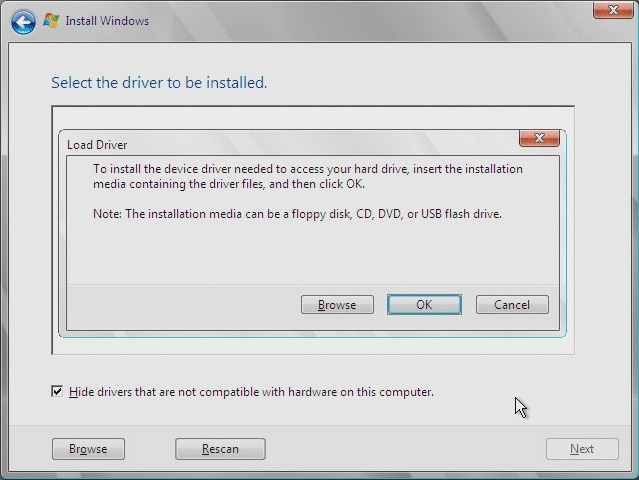
Aparece la página de carga del controlador. - En la página de carga del controlador (véase la Figura 5–5), haga clic en OK.
Asegúrese de que la estación de trabajo pueda acceder a los controladores de almacenamiento masivo desde los medios de controladores de almacenamiento masivo que ha creado (disquete, disco USB flash o CD/DVD).
Figura 5–5 Explorar los medios de controladores
- Haga clic sobre el botón Browse (Explorar) y navegue hasta la carpeta de los medios de controladores (véase laFigura 5–6).
Figura 5–6 Ejemplo de la pantalla Browse for Folder (Buscar carpeta)
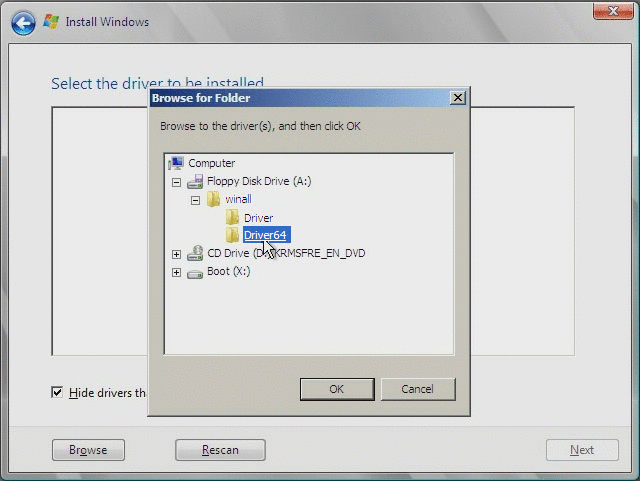
- Seleccione el controlador de almacenamiento masivo adecuado (la versión de 32 o 64 bits) y haga clic en OK:
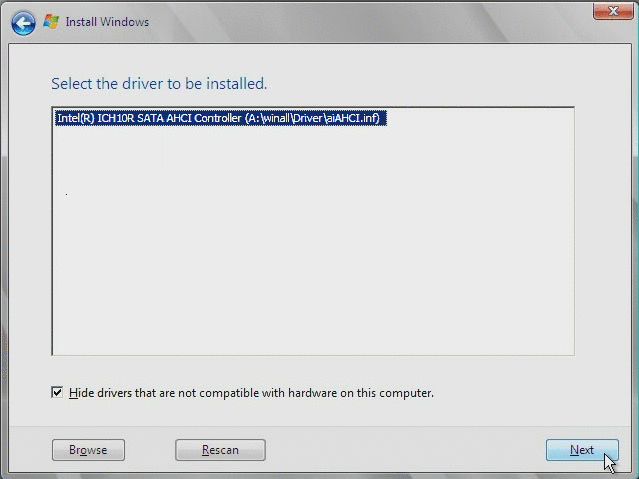
- Controlador Intel ICH10 SATA AHCI para SATA.
- Controlador Intel ICH10 SATA RAID para RAID.
- Adaptador LSI, serie SAS 3000, 4 puertos con 1064E para HBA de Sun StorageTek opcional.
- Confirme que se ha seleccionado la unidad correcta y haga clic en Next (Siguiente).
Figura 5–7 Ejemplo de la página del controlador seleccionado
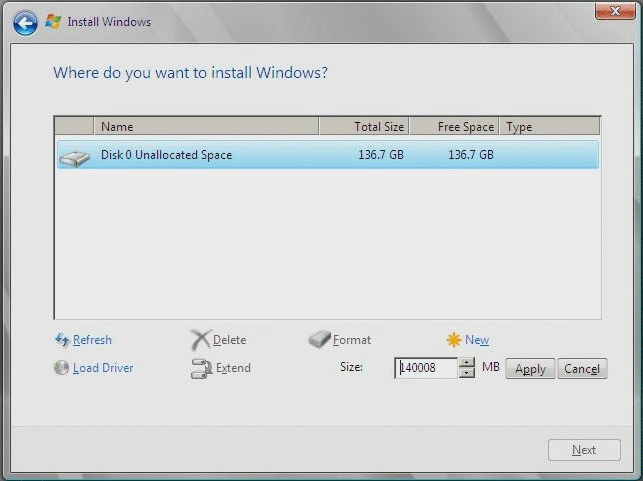
Aparece la página en la que se pregunta dónde desea instalar el sistema operativo Windows. - En la página en la que se pregunta dónde desea instalar Windows (véase la Figura 5–8), elija una de las opciones siguientes:
- Si no desea reemplazar la información de partición predeterminada de Windows, haga clic en Next (Siguiente) y vaya al Paso 14.
- En el caso de que sí desee reemplazar la información de partición predeterminada de Windows, haga clic en la opción Driver Options (advanced) (Opciones de controlador - avanzadas) y continúe con el siguiente paso.
 Precaución –Si formatea o vuelve a particionar una partición preexistente se destruirán todos los datos de la partición.
- En la página en la que se pregunta dónde desea instalar Windows con opciones de controladores (véase laFigura 5–8), haga lo siguiente:
Figura 5–8 Alteración de la información de partición
- Empieza la instalación de Windows.
El sistema se reiniciará varias veces durante el proceso de instalación. - Cuando la instalación de Windows se haya completado, Windows se iniciará y le indicará que cambie la contraseña de usuario. Haga clic en OK y configure la cuenta de inicio de sesión del usuario.
Cuando haya creado la cuenta inicial del usuario, aparecerá el escritorio de Windows Vista Ultimate. - Cuando haya acabado, vaya al Capítulo 7Actualización de los controladores y el software críticos.

No hay comentarios:
Publicar un comentario