2...Comandos de red por linea de comandos de
- Linux
- Windows
3...Explicar una dirección IP.V4 tipo A.B.C.D.E
4...Cual es la diferencia entre dirección pública y dirección privada ?
5...Dirección IP públicas tipo A.B.C.D.E
6...Que es intranet,Internet?
7...Que son redes PAN,LAN,CAN,MAN,WAN?
8...Que es una dirección IPV6?y como funciona
Desarrollo

2..COMANDOS DE WINDOWS
| ARP | Mantiene en cache la correspondencia entre las direcciones IP y las direcciones físicas del adaptador o tarjeta de red. Es utilizado en tareas de redes para optimizar el rendimiento de las conexiónes y para solucionar conflictos. « Ejemplos del uso de ARP: Como utilizar el comando ARP |
| ASSOC | Muestra o modifica las asociaciones de las extensiones de archivos, o sea la acción que Windows debe realizar de acuerdo a la extensión que posea el archivo. « Ejemplos del uso de ASSOC:Reparar y restaurar las asociaciones de archivos en Windows |
| AT | El comando AT programa la ejecución de comandos y programas en un equipo a una hora y fecha especificadas. El servicio de programación debe estar en ejecución para utilizar el comando AT. « Ejemplos del uso de AT: Como programar tareas y eventos con el comando AT |
| ATTRIB | Muestra o cambia los atributos de un archivo. En Windows se le asigna a cada archivo, de acuerdo a la función o al objetivo que van a desempeñar en el equipo un atributo, ya sea de archivo oculto, de sistema, solo lectura, etc. Con el comando ATTRIB es posible saber los establecidos en un archivo determinado y retirárselo o asignarle otro. « Ejemplos del uso de ATTRIB:Ejemplos prácticos del uso del comando ATTRIB |
| AUDITPOL | Es usado para mostrar o cambiar configuraciones de permisos |
| BITSADMIN | Es usado para crear, administrar y monitorear tareas de descargas y subidas de archivos. |
| BREAK | Establece o elimina la comprobación extendida de Ctrl+C en la consola. |
| BCDBOOT | Herramienta de reparación y creación de archivos de arranque BCD. La herramienta de línea de comandos bcdboot.exe se usa para copiar archivos de arranque imprescindibles a la partición del sistema y para crear un nuevo almacén de BCD en el sistema. |
| BCDEDIT | Editor de la base de datos de la configuración de arranque (BCD) del equipo. Podemos usarlo para establecer el orden de los sistemas operativos, su nombre en el menú de arranque, usar sistemas en discos virtuales, habilitar o deshabilitar efectos, etc. Lee como utilizarlo: Usar BCDEDIT para modificar el arranque de Windows |
| BOOTCFG | Esta herramienta de la línea de comandos se puede usar para configurar, consultar, cambiar o eliminar la configuración de la entrada de arranque en el archivo BOOT.INI en sistemas operativos anteriores a Windows Vista. |
| CACLS | Muestra o modifica las listas de control de acceso (ACLs) de archivos. « Ejemplos del uso de CACLS: Usar CACLS para cambiar permisos a archivos y carpetas del sistema. |
| CALL | Llama un segundo archivo batch desde uno en ejecución o sea permite ejecutarlos en forma de cadena secuencialmente. |
| CD | Muestra el nombre o cambia al directorio actual. Es uno de los comandos mas empleados, usado para iniciar una acción directamente en un directorio determinado. Observa varios ejemplos: Usar el comando CD o CHDIR |
| CHCP | Muestra o establece el número de página de códigos activa. |
| CHDIR | Muestra el nombre o cambia al directorio actual, igual que CD |
| CHKDSK | Chequea, comprueba y repara errores de disco. Es uno de los comandos mas importantes que incluye Windows, con funcionalidades superiores a los programas o aplicaciones creados para estas tareas. « Ejemplos del uso de CHKDSK: Como comprobar y reparar discos duros con el comando CHKDSK Usar CHKDSK en Windows 8 para la reparación de los discos duros |
| CHKNTFS | Muestra o modifica la comprobación del disco de sistema antes de iniciar Windows |
| CHOICE | Esta herramienta permite que los usuarios seleccionen un elemento de una lista de opciones y devuelve el índice de la opción seleccionada. |
| CIPHER | Muestra o altera el cifrado de directorios [archivos] en particiones NTFS. |
| CLEANMGR | Libera espacio innecesario en disco. Posee varias opciones para personalizar la tarea y las guarda en memoria. « Ejemplos del uso de CLEANMGR:Como liberar espacio en disco usando el comando CLEANMGR |
| CLIP | Redirecciona el resultado de las herramientas de la línea de comandos al Portapapeles de Windows. Esta salida de texto se puede pegar en otros programas. |
| CLS | Borra los símbolos o el texto en la pantalla de la consola. Se usa como una especie de borrador. Sin opciones, solo es necesario introducir CLS y presionar Enter. |
| CMD | Inicia una nueva instancia de la consola, con opciones para abrir una nueva ventana. |
| CMDKEY | Crea, presenta y elimina nombres de usuario y contraseñas almacenados. |
| COLOR | Establece los colores de primer plano y fondo de la consola « Ejemplos del uso de COLOR:Como configurar los colores de la consola y los archivos batch usando el comando COLOR |
| COMP | Compara el contenido de dos archivos o un conjunto de archivos. |
| COMPACT | Muestra o cambia el estado de compresión de archivos en particiones NTFS. |
| CONVERT | Convierte volúmenes FAT a volúmenes NTFS. No puede convertir la unidad actual. |
| COPY | Copia uno o más archivos en otra ubicación |
| CSCRIPT | Permite ejecutar en la consola archivos VBS conteniendo scripts escritos en lenguaje VBScript. También puede utilizarse en archivos batch con la opción //B, con lo que se evitarán los mensajes de error y avisos de secuencias de comandos |
| DATE | Muestra o establece la fecha. |
| DEL | Elimina uno o más archivos. |
| DEFRAG | Localiza y consolida archivos fragmentados en volúmenes locales para mejorar el rendimiento del sistema. « Ejemplos del uso de DEFRAG:Como desfragmentar discos duros usando el comando DEFRAG |
| DIR | Muestra una lista de archivos y subdirectorios en un directorio. |
| DISM | Ofrece información, instala, desinstala, configura y actualiza características adicionales y paquetes de imágenes de Windows. Por ejemplo, para mostrar las características instaladas de Windows que se pueden desinstalar usa: DISM.exe /Online /English /Get-Features /Format:Table Lee como usar DISM para habilitar en Windows 8 Framework 3.5: Como instalar y habilitar .NET Framework en Windows |
| DISKCOMP | Compara el contenido de dos disquetes. |
| DISKCOPY | Copia el contenido de un disquete en otro. |
| DISKPART | Muestra o configura las propiedades de partición de disco. |
| DOSKEY | Edita líneas de comando, memoriza comandos de Windows y crea macros. « Ejemplos del uso de DOSKEY:Crear macros con DOSKEY en la consola de cmd, guardar y cargar macros |
| DRIVERQUERY | Muestra el estado y las propiedades actuales del controlador de dispositivo. |
| ECHO | Muestra mensajes, o activa y desactiva el eco |
| ENDLOCAL | Termina la búsqueda de variables de entorno del archivo por lotes |
| ERASE | Elimina uno o más archivos, igual que DEL |
| EXPAND | Expande uno o varios archivos comprimidos |
| EXIT | Sale del programa CMD.EXE (interfaz de comandos) |
Información del sistema
- arch: mostrar la arquitectura de la máquina (1).
- uname -m: mostrar la arquitectura de la máquina (2).
- uname -r: mostrar la versión del kernel usado.
- dmidecode -q: mostrar los componentes (hardware) del sistema.
- hdparm -i /dev/hda: mostrar las características de un disco duro.
- hdparm -tT /dev/sda: realizar prueba de lectura en un disco duro.
- cat /proc/cpuinfo: mostrar información de la CPU.
- cat /proc/interrupts: mostrar las interrupciones.
- cat /proc/meminfo: verificar el uso de memoria.
- cat /proc/swaps: mostrar ficheros swap.
- cat /proc/version: mostrar la versión del kernel.
- cat /proc/net/dev: mostrar adaptadores de red y estadísticas.
- cat /proc/mounts: mostrar el sistema de ficheros montado.
- lspci -tv: mostrar los dispositivos PCI.
- lsusb -tv: mostrar los dispositivos USB.
- date: mostrar la fecha del sistema.
- cal 2011: mostrar el almanaque de 2011.
- cal 07 2011: mostrar el almanaque para el mes julio de 2011.
- date 041217002011.00: colocar (declarar, ajustar) fecha y hora.
- clock -w: guardar los cambios de fecha en la BIOS.
Apagar (Reiniciar Sistema o Cerrar Sesión)
- shutdown -h now: apagar el sistema (1).
- init 0: apagar el sistema (2).
- telinit 0: apagar el sistema (3).
- halt: apagar el sistema (4).
- shutdown -h hours:minutes &: apagado planificado del sistema.
- shutdown -c: cancelar un apagado planificado del sistema.
- shutdown -r now: reiniciar (1).
- reboot: reiniciar (2).
- logout: cerrar sesión.
Archivos y Directorios
- cd /home: entrar en el directorio “home”.
- cd ..: retroceder un nivel.
- cd ../..: retroceder 2 niveles.
- cd: ir al directorio raíz.
- cd ~user1: ir al directorio user1.
- cd –: ir (regresar) al directorio anterior.
- pwd: mostrar el camino del directorio de trabajo.
- ls: ver los ficheros de un directorio.
- ls -F: ver los ficheros de un directorio.
- ls -l: mostrar los detalles de ficheros y carpetas de un directorio.
- ls -a: mostrar los ficheros ocultos.
- ls *[0-9]*: mostrar los ficheros y carpetas que contienen números.
- tree: mostrar los ficheros y carpetas en forma de árbol comenzando por la raíz.(1)
- lstree: mostrar los ficheros y carpetas en forma de árbol comenzando por la raíz.(2)
- mkdir dir1: crear una carpeta o directorio con nombre ‘dir1’.
- mkdir dir1 dir2: crear dos carpetas o directorios simultáneamente (Crear dos directorios a la vez).
- mkdir -p /tmp/dir1/dir2: crear un árbol de directorios.
- rm -f file1: borrar el fichero llamado ‘file1’.
- rmdir dir1: borrar la carpeta llamada ‘dir1’.
- rm -rf dir1: eliminar una carpeta llamada ‘dir1’ con su contenido de forma recursiva. (Si lo borro recursivo estoy diciendo que es con su contenido).
- rm -rf dir1 dir2: borrar dos carpetas (directorios) con su contenido de forma recursiva.
- mv dir1 new_dir: renombrar o mover un fichero o carpeta (directorio).
- cp file1: copiar un fichero.
- cp file1 file2: copiar dos ficheros al unísono.
- cp dir /* .: copiar todos los ficheros de un directorio dentro del directorio de trabajo actual.
- cp -a /tmp/dir1 .: copiar un directorio dentro del directorio actual de trabajo.
- cp -a dir1: copiar un directorio.
- cp -a dir1 dir2: copiar dos directorio al unísono.
- ln -s file1 lnk1: crear un enlace simbólico al fichero o directorio.
- ln file1 lnk1: crear un enlace físico al fichero o directorio.
- touch -t 0712250000 file1: modificar el tiempo real (tiempo de creación) de un fichero o directorio.
- file file1: salida (volcado en pantalla) del tipo mime de un fichero texto.
- iconv -l: listas de cifrados conocidos.
- iconv -f fromEncoding -t toEncoding inputFile > outputFile: crea una nueva forma del fichero de entrada asumiendo que está codificado en fromEncoding y convirtiéndolo a ToEncoding.
- find . -maxdepth 1 -name *.jpg -print -exec convert ”{}” -resize 80×60 “thumbs/{}” \;: agrupar ficheros redimensionados en el directorio actual y enviarlos a directorios en vistas de miniaturas (requiere convertir desde ImagemagicK).
Encontrar archivos
- find / -name file1: buscar fichero y directorio a partir de la raíz del sistema.
- find / -user user1: buscar ficheros y directorios pertenecientes al usuario ‘user1’.
- find /home/user1 -name \*.bin: buscar ficheros con extensión ‘. bin’ dentro del directorio ‘/ home/user1’.
- find /usr/bin -type f -atime +100: buscar ficheros binarios no usados en los últimos 100 días.
- find /usr/bin -type f -mtime -10: buscar ficheros creados o cambiados dentro de los últimos 10 días.
- find / -name \*.rpm -exec chmod 755 ‘{}’ \;: buscar ficheros con extensión ‘.rpm’ y modificar permisos.
- find / -xdev -name \*.rpm: Buscar ficheros con extensión ‘.rpm’ ignorando los dispositivos removibles como cdrom, pen-drive, etc.…
- locate \*.ps: encuentra ficheros con extensión ‘.ps’ ejecutados primeramente con el command ‘updatedb’.
- whereis halt: mostrar la ubicación de un fichero binario, de ayuda o fuente. En este caso pregunta dónde está el comando ‘halt’.
- which halt: mostrar la senda completa (el camino completo) a un binario / ejecutable.
3...Las direcciones IPv4 se expresan por un número binario de 32 bits permitiendo un espacio de direcciones de hasta 4.294.967.296 (232) direcciones posibles. Lasdirecciones IP se pueden expresar como números de notación decimal: se dividen los 32 bits de la dirección en cuatro octetos. El valor decimal de cada octeto está comprendido en el intervalo de 0 a 255 [el número binario de 8 bits más alto es 11111111 y esos bits, de derecha a izquierda, tienen valores decimales de 1, 2, 4, 8, 16, 32, 64 y 128, lo que suma 255].
En la expresión de direcciones IPv4 en decimal se separa cada octeto por un carácter único ".". Cada uno de estos octetos puede estar comprendido entre 0 y 255.
4...Las direcciones IP públicas
Las direcciones IP públicas son aquellas que permiten que cada dispositivo conectado a una red pueda ser identificado. Cuándo un dispositivo se conecta a internet se le asigna una dirección IP de las que disponga su proveedor de acceso (ISP, Internet Service Provider). Cuándo esta persona escribe el nombre de un dominio en el navegador, este nombre es convertido en la dirección IP del servidor dónde está alojada la web con ese nombre (un servidor no es más que un ordenador conectado a internet que aloja las páginas web y las envía a los usuarios que las solicitan). La dirección IP del servidor es una dirección IP pública y el servidor utiliza la dirección IP pública del usuario para saber dónde enviar la información de vuelta.
Si quieres conocer tu IP pública realiza una simple búsqueda en cualquier buscador de internet, existen multitud de páginas web que permiten ver al usuario su dirección IP pública.
Las direcciones IP privadas
Cuándo se crea una red de trabajo local(LAN, Local Area Network) en la que se conectan diversos ordenadores y dispositivos entre sí, ya sea con cables o través de WiFi, están formando una red privada. Dentro de esta red cada dispositivo conectado dispone de una dirección IP para poder ser reconocido dentro de la red y así poder compartir información y recursos. Los dispositivos de esta red no se comunican con los dispositivos de otra red directamente, por lo que varias redes pueden utilizar las mismas direcciones IP internas, estas son IP privadas. Un router, o enrutador, se encarga de asignar la IP privada a cada dispositivo de la red y direccionar los datos y comunicación entre ellos según las IP privadas asignadas.
5..
| Clase | Formato (r=red, h=host) | Número de redes | Número de hosts por red | Rango de direcciones de redes | Máscara de subred |
| A | r.h.h.h | 128 | 16.777.214 | 0.0.0.0 - 127.0.0.0 | 255.0.0.0 |
| B | r.r.h.h | 16.384 | 65.534 | 128.0.0.0 - 191.255.0.0 | 255.255.0.0 |
| C | r.r.r.h | 2.097.152 | 254 | 192.0.0.0 - 223.255.255.0 | 255.255.255.0 |
| D | grupo | - | - | 224.0.0.0 - 239.255.255.255 | - |
| E | no válidas | - | - | 240.0.0.0 - 255.255.255.255 | - |
6... INTRANET
Una intranet es una red informática que utiliza la tecnología del Protocolo de Internet para compartir información, sistemas operativos o servicios de computación dentro de una organización.
INTERNET
El internet (o, también, la internet) es un conjunto descentralizado de redes de comunicación interconectadas que utilizan la familia de protocolos TCP/IP, lo cual garantiza que las redes físicas heterogéneasque la componen formen una red lógica única de alcance mundial. Sus orígenes se remontan a 1969, cuando se estableció la primera conexión de computadoras, conocida como ARPANET, entre tres universidades encalifornia ESTADOS UNIDOS ).
7..Una red LAN, significa Local Area Network(Red de area local) es una red en la que 1 o varias computadoras estan conectadas dentro de un mismo edificio, compartiendo asi dispositivos, archivos etc. Una red MAN, significa Metropolitan Area Network en donde la red se localiza en una misma area donde puede expandirse por varias partes de una misma ciudad. Una rede WAN (World Area Network) ya puede expandirse por varias partes del mundo. La red PAN (Personal Area Networks) es para uso personal y solo cubre unos cuantos metros
8...DIRECCIÓN IPV6
La Dirección de Internet Protocol Versión 6'(Dirección IPv6) es una etiqueta numérica usada para identificar una interfaz de red(elemento de comunicación/conexión) de unordenador o nodo de red participando en unared IPv6.
Las direcciones IP se usan para identificar de manera única una interfaz de red de un Host, localizarlo en la red y de ese modo encaminarpaquetes IP entre hosts. Con este objetivo, las direcciones IP aparecen en campos de lacabecera IP indicando el origen y destino del paquete.
IPv6 es el sucesor del primer protocolo de direccionamiento de Internet, Internet Protocol versión 4 (IPv4). A diferencia de IPv4, que utiliza una dirección IP de 32 bits, las direcciones IPv6 tienen un tamaño de 128 bits. Por lo tanto, IPv6 tiene un espacio de direcciones mucho más amplio que IPv4.

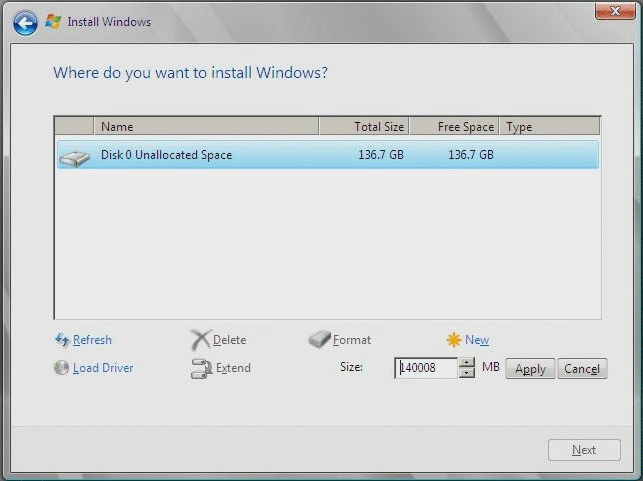
 Procedimiento de instalación del sistema operativo
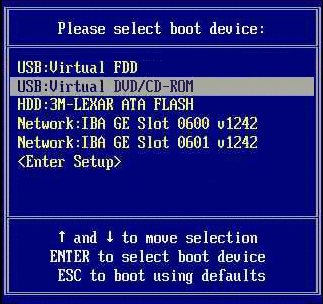
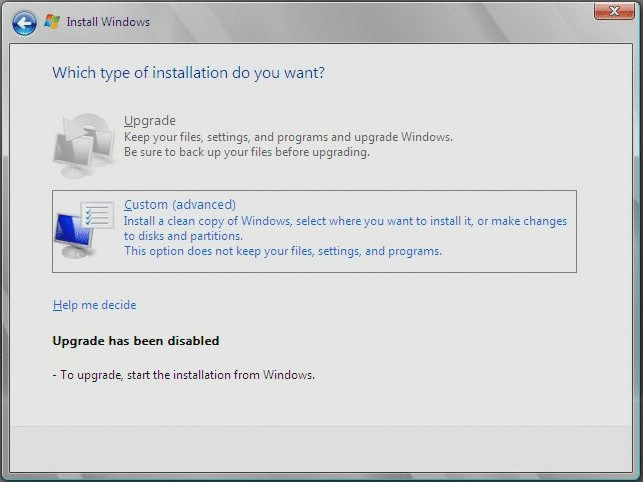
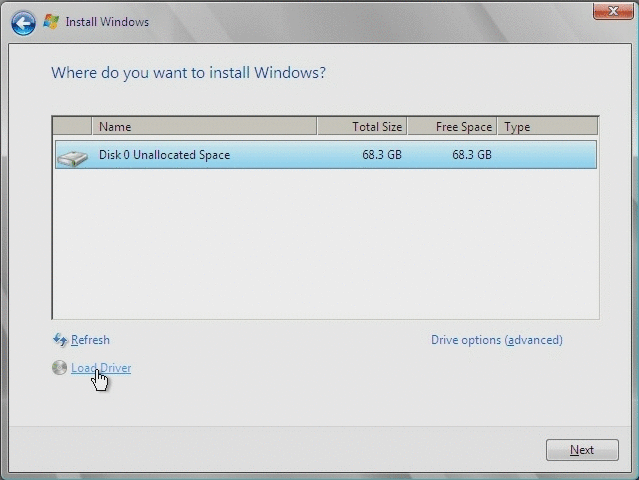
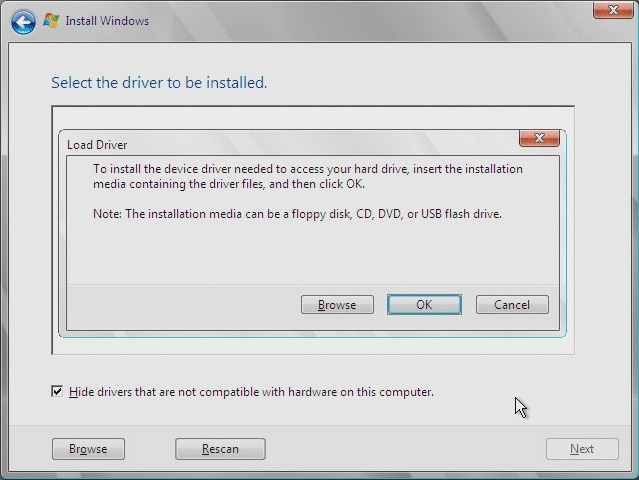
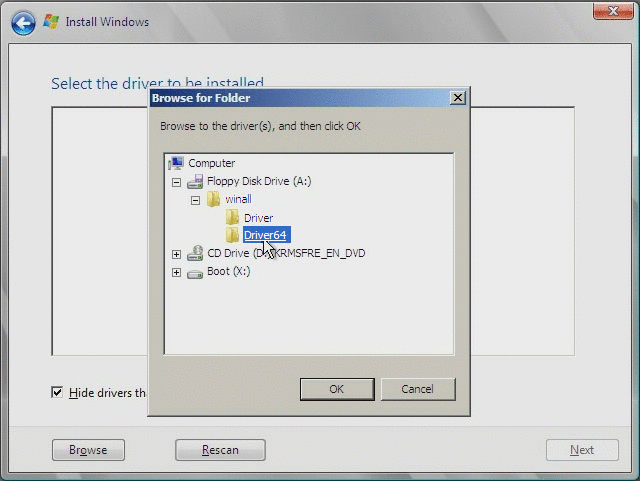
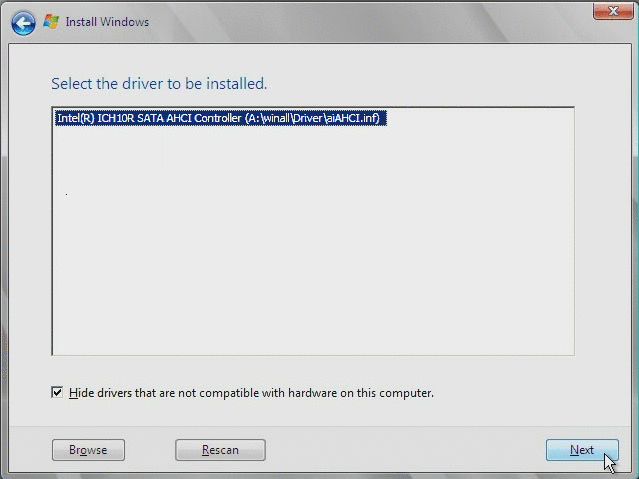
 Precaución –Si formatea o vuelve a particionar una partición preexistente se destruirán todos los datos de la partición.